
本文目录导读:
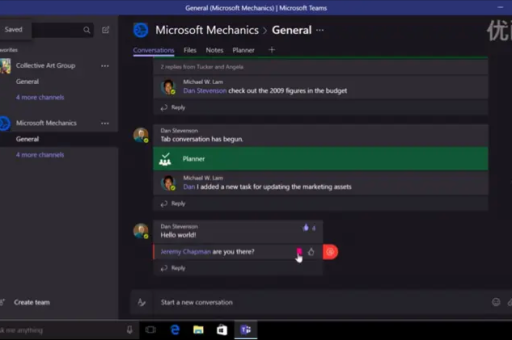
Teams 电脑端(Windows/macOS)的硬盘占用通常比较大,具体大小取决于使用时长、缓存积累和更新版本,以下是详细分析:
占用大小参考
- 初始安装后:大约 400 MB ~ 1 GB(基础客户端文件)。
- 正常使用一段时间后(例如1-2周):1 GB ~ 3 GB 很常见,若常开、常发文件或频繁开会,可能达到 5 GB 甚至 10 GB 以上。
为什么占用会变大?主要来源
-
缓存 (消耗最大的部分)
- 聊天、频道、文件、图片、视频缩略图的缓存。
- 会议录像(即使未保存,实时流媒体缓存)。
- 头像、表情符号、GIF缓存。
- 位置(Win):
%appdata%\Microsoft\Teams\Cache、%appdata%\Microsoft\Teams\blob_storage等。 - 位置(Mac):
~/Library/Application Support/Microsoft/Teams/Cache等。
-
更新历史版本(自动更新后旧版本文件未清理)
- 每次升级时,旧版本的安装文件(如
app-X.X.X文件夹)会保留,导致%appdata%\Microsoft\Teams目录膨胀。
- 每次升级时,旧版本的安装文件(如
-
离线文件同步(如果开启了文件同步到本地)
在“文件”选项卡中查看或下载的文件,会同步到本地 Teams 文件夹。
-
崩溃日志和诊断数据(尤其是新版本、故障频繁时)。
不同使用场景下的典型影响
- 轻度使用(仅聊天、看文字消息、偶尔开会):占用 1~2 GB。
- 重度使用(频繁开会、共享屏幕、收发图片/文件、加入大型频道):3~6 GB。
- 长期不清理缓存(例如半年以上未卸载重装):可能占用 10 GB 以上,甚至拖慢系统启动。
如何清理与优化(减小占用)
-
清理缓存(最简单有效)
- 完全退出 Teams。
- 手动删除以下文件夹中的内容(不会影响账号登录和聊天记录):
%appdata%\Microsoft\Teams\Cache%appdata%\Microsoft\Teams\blob_storage%appdata%\Microsoft\Teams\Code Cache%appdata%\Microsoft\Teams\databases%appdata%\Microsoft\Teams\GPUcache%appdata%\Microsoft\Teams\Local Storage%appdata%\Microsoft\Teams\tmp
- 注意:不要删除
%appdata%\Microsoft\Teams\Cookies或%appdata%\Microsoft\Teams\Preferences等配置文件,否则需重新登录。
-
清除更新残留
- 检查
%appdata%\Microsoft\Teams\下是否有previous或app-X.X.X类似文件夹(旧版本),删除它们(保留当前版本文件夹)。
- 检查
-
调整设置(减少缓存积累)
- 关闭“自动下载”:在 Teams 设置 -> “常规” -> 关闭“与我共享的文件自动下载”。
- 限制“会议录制”的本地缓存:开会时尽量手动录制到云(OneDrive/SharePoint),不要存本地。
- 清理“下载”文件夹:定期清理 Teams 默认下载路径(通常为
下载/Downloads)。
-
彻底重装(最暴力但最干净的方法)
- 卸载 Teams。
- 手动删除
%appdata%\Microsoft\Teams整个文件夹(会清除所有缓存和设置,需重新登录)。 - 重新从官网下载最新版安装。
- 正常情况:1~3 GB 是合理的。
- 如果超过 5 GB 且无必要:建议清理缓存(可释放1~5 GB空间)。
- 注意:Teams 客户端本身设计上对内存占用较大(常驻后台、Electron框架),但硬盘占用的主要问题在于缓存累积,定期清理即可。
如果你发现硬盘空间异常紧张,先检查上述缓存目录大小即可定位问题。
标签: 硬盘占用大
版权声明:除非特别标注,否则均为本站原创文章,转载时请以链接形式注明文章出处。