
怎么进Teams官网:权威指南与常见问题全解析
📖 目录导读
- 前言:为什么你需要知道如何进入Teams官网?
- 通过浏览器直接访问(推荐)
- 通过微软官方网站入口
- 通过搜索引擎快速定位
- 通过邮件或链接直接跳转
- 常见问题答疑(FAQ)
- 防诈骗提醒:警惕仿冒网站
- 总结与实用建议
前言:为什么你需要知道如何进入Teams官网?
微软Teams作为全球领先的企业协作工具,集成了即时消息、视频会议、文件共享和团队管理等功能,无论是远程办公、在线教育还是跨部门协作,Teams都已成为不可或缺的平台,许多用户在初次使用时往往会遇到同一个问题:怎么进Teams官网?
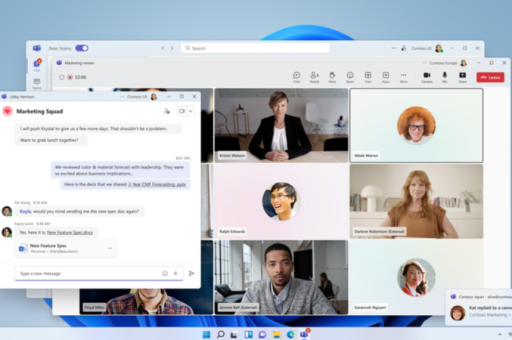
有些人可能误以为必须下载客户端才能使用,实际上Teams提供了完整的网页版功能,无需安装即可在浏览器中高效工作,本文将从多个角度详细讲解进入Teams官网的正确方法,并针对常见误区进行澄清,帮助你快速上手。
方法一:通过浏览器直接访问(推荐)
最直接、最安全的方式是在浏览器地址栏输入官方网址:teams.microsoft.com
操作步骤:
- 打开你常用的浏览器(如Chrome、Edge、Firefox等)。
- 在地址栏输入:
teams.microsoft.com - 按回车键进入。
- 使用你的微软账号(通常是公司或学校邮箱后缀)登录。
为什么推荐这种方式?
- 最安全:直接输入网址能避免被钓鱼网站诱导。
- 最快:无需经过第三方跳转,加载速度更快。
- 识别官方域名:微软Teams的唯一官方域名是
teams.microsoft.com,任何变体(如teams-microsoft.com或microsoftteams.com)都是假冒的。
✅ 提示:
如果你使用的是公司或学校提供的Teams,也可以直接访问 teams.microsoft.com,系统会自动识别你的组织域名并跳转到对应的登录界面。
方法二:通过微软官方网站入口
如果你不记得具体网址,可以从微软官网(microsoft.com)进入。
操作步骤:
- 访问 microsoft.com(注意:是官方域名,不要拼写错误)。
- 点击右上角“产品”菜单,选择“Microsoft Teams”。
- 在Teams产品页,点击“登录”或“开始使用”。
- 系统会跳转到
teams.microsoft.com,完成登录即可。
注意点:
- 微软官网的地址是
microsoft.com,不要被类似microsoft-store.com或其他变体误导。 - 在Teams产品页面,你可以同时找到下载客户端的链接,但网页版完全不需要安装。
方法三:通过搜索引擎快速定位
如果你觉得输入网址麻烦,也可以通过搜索引擎找到官网。
操作步骤:
- 在Google或必应搜索框输入关键词:Teams官网 或 Microsoft Teams登录。
- 在搜索结果中,找到带有“官方”标识或显示
teams.microsoft.com的链接。 - 点击进入。
⚠️ 重要防骗提示:
- 务必查看搜索结果中的网址,只有
teams.microsoft.com是正版。 - 不要点击带有“广告”标识但域名奇怪的链接,
teamslogin.net或microsoftteams-free.com。 - 如果搜索结果中出现“免费下载Teams”的第三方网站,很可能是捆绑广告或恶意软件。
方法四:通过邮件或链接直接跳转
如果你已经收到来自同事、老师或系统发送的Teams会议邀请,可直接点击邮件中的链接。
操作步骤:
- 打开你的邮箱(Outlook、Gmail等)。
- 找到Teams会议邀请邮件,点击“加入会议”或“打开Microsoft Teams”按钮。
- 浏览器会自动跳转到
teams.microsoft.com或teams.microsoft.com/meeting/...。 - 输入会议密码(如果需要),即可进入。
提示:
- 这种方式无需记忆网址,但前提是邮件发送者使用的是官方域名的链接。
- 如果邮件中的链接显示的是陌生域名,请谨慎点击,防止钓鱼攻击。
常见问题答疑(FAQ)
Q1:Teams官网和客户端有什么区别?
A:官网(网页版)无需安装,支持主流浏览器,适合快速使用或临时访问;客户端(需要下载安装)支持更多高级功能,如屏幕共享、背景降噪、多账户切换等,两者使用同一个账号和数据。
Q2:为什么我输入网址后显示“无法访问”?
A:可能原因包括:
- 网络连接问题(尝试更换网络或使用VPN)。
- 浏览器缓存问题(清除缓存或使用无痕模式)。
- 组织设置了防火墙限制(联系IT支持)。
- 网址拼写错误(请确认是
teams.microsoft.com)。
Q3:我可以用个人微软账号登录Teams官网吗?
A:可以,但个人版Teams功能有限,个人账号(如 @outlook.com 或 @hotmail.com)登录后可使用聊天、视频通话和文件共享等基础功能,但无法享受企业版的高级管理功能。
Q4:在Teams官网上能发起视频会议吗?
A:能,登录后点击左侧“日历”或“会议”模块,即可创建即时会议或预约会议,网页版支持完整的视频、音频和屏幕共享。
Q5:在手机上怎么看Teams官网?
A:手机浏览器同样可以访问 teams.microsoft.com,但体验不如官方App,建议下载“Microsoft Teams”移动应用(iOS/Android),以获取最佳体验。
Q6:我是否必须在官网登录才能收到消息?
A:是的,Teams的消息、通知和会议邀请都需要登录账号才能接收,网页版和客户端的消息是同步的。
防诈骗提醒:警惕仿冒网站
近年来,针对Teams登录的钓鱼网站层出不穷,保护账号安全,请牢记以下几点:
- ✅ 唯一官方网址:
teams.microsoft.com - ✅ 微软官方产品页面:
microsoft.com/en-us/microsoft-teams - ✅ 登录时查看地址栏:确保是
https://安全连接,并且域名正确。 - ❌ 不要点击短信或邮箱中的陌生链接,尤其是要求输入密码或验证码的。
- ❌ 不要下载来源不明的“Teams插件”或“加速器”,这些可能含有木马。
- ❌ 如果网页要求你输入“手机验证码”或“备用邮箱”,请三思,正规登录不会这样要求。
总结与实用建议
如何高效使用Teams官网?
- 收藏官方网址:在浏览器中将
teams.microsoft.com添加到书签,下次直接点击即可。 - 记住登录流程:使用工作或学校账号(如
you@company.com)登录,如果忘记密码,通过“忘记密码”功能重置。 - 善用网页版功能:虽然网页版不支持所有高级功能(如动态背景),但日常聊天、文件共享、会议参与完全足够。
- 保持浏览器更新:建议使用最新版的Chrome或Edge,以确保兼容性和安全性。
- 如果遇到问题:先检查网络,再清除浏览器缓存,最后联系IT支持。
进入Teams官网的最安全、最直接的方式是:打开浏览器,输入 teams.microsoft.com,然后登录你的微软账号。
如果你是企业管理员,建议将官网链接设置为内部知识库的默认入口,帮助员工避免钓鱼风险,如果是个人用户,直接访问官网即可享受免费的Teams基础服务。
如需获取更多关于Teams的高级用法(如会议设置、团队管理、自动化流程等),请关注后续系列文章。





