
本文目录导读:
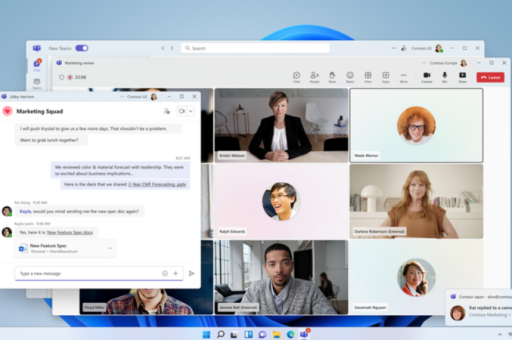
安装 Microsoft Teams 的步骤主要取决于你使用的操作系统(Windows、macOS、Linux、手机或网页版),目前微软主要推荐使用 Teams 2.0(新版本)。
以下是针对不同设备的标准安装步骤:
Windows 系统安装(个人/工作版)
这是最常见的安装方式。
-
第一步:下载安装包
- 打开浏览器,访问微软官方 Teams 下载页面:
https://www.microsoft.com/zh-cn/microsoft-teams/download-app - 点击 “下载 Teams”(系统会自动识别Windows版本)。
- 提示:你会看到一个下载选项是“Teams 个人版”,另一个是“Teams 工作或学校版”,对于大多数人来说,直接下载首页的那个版本即可(它支持登录个人账号和企业账号)。
- 打开浏览器,访问微软官方 Teams 下载页面:
-
第二步:运行安装程序
- 下载后,找到
Teams_windows_x64.exe(或类似名称)文件,双击运行。 - 安装过程自动进行,无需手动选择路径,新版本会自动安装在后台。
- 下载后,找到
-
第三步:首次启动登录
- 安装完成后,Teams 会自动打开。
- 输入你的微软账号(如 Outlook.com、Hotmail) 或 工作/学校账号。
- 点击“登录”,选择你的账户类型(个人或组织)。
- 设置你的头像、状态等,即可开始使用。
macOS 系统安装
-
第一步:下载
- 同样打开
https://www.microsoft.com/zh-cn/microsoft-teams/download-app - 点击 “下载 Teams”,系统会提供
.pkg文件。
- 同样打开
-
第二步:安装
- 双击下载的
.pkg文件。 - 按照安装引导程序,点击“继续” -> “安装”。
- 输入你的 Mac 登录密码以授权安装。
- 双击下载的
-
第三步:启动
- 安装完成后,应用程序会自动打开(或去“启动台”找到Teams图标)。
- 登录你的账号即可。
手机端安装(iOS / Android)
-
第一步:打开应用商店
- iPhone/iPad:打开 App Store。
- 安卓手机:打开 Google Play 商店 或 手机自带应用市场。
-
第二步:搜索
- 搜索 Microsoft Teams。
-
第三步:安装并登录
- 点击“获取”或“安装”。
- 安装完成后,打开应用,输入你的账号并登录。
网页版(无需安装)
如果你不想安装软件,或者只是临时使用:
- 直接打开浏览器,访问
https://teams.microsoft.com/ - 登录你的账号即可。
- 缺点:部分高级功能(如屏幕共享、通知推送)不如桌面版便捷。
Linux 系统安装
-
基于 Debian/Ubuntu:
- 下载
.deb文件:wget https://go.microsoft.com/fwlink/?linkid=2240694 -O teams.deb - 安装:
sudo dpkg -i teams.deb - 或者直接在应用商店搜索安装。
- 下载
-
基于 Fedora/RHEL:
- 下载
.rpm文件:wget https://go.microsoft.com/fwlink/?linkid=2240695 -O teams.rpm - 安装:
sudo rpm -i teams.rpm
- 下载
重要注意事项:
- 识别新版与旧版: 微软正在从“经典版 Teams”迁移到“新版 Teams”,新版的图标是紫色渐变,旧版是蓝色,如果你的电脑安装过旧版,可能需要先卸载旧版,再点击Teams左上角的“试用新 Teams”按钮来升级。
- 区分个人版和组织版:
- 个人/家庭版: 用于和朋友、家人聊天、安排家庭聚会,登录微软个人账号。
- 工作/学校版: 用于公司办公或上课,登录公司或学校提供的账号(通常类似
name@company.com)。
- 从 Office 365 安装: 如果你购买了 Microsoft 365 商业版,也可以直接从 Office 门户网站(admin.microsoft.com)下载Teams。
最快捷的方式是去官网下载安装包,双击运行,登录账号即可,如果是第一次使用,建议优先使用桌面版以获得最佳体验。
标签: Teams安装步骤
版权声明:除非特别标注,否则均为本站原创文章,转载时请以链接形式注明文章出处。





