
本文目录导读:
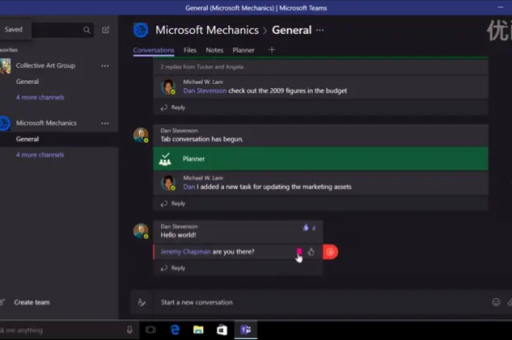
Microsoft Teams 的电脑端更新通常自动进行,但你也可以手动检查更新,以下是具体方法:
手动检查更新(推荐)
- 打开 Teams 桌面应用。
- 点击界面右上角的 你的个人头像 或 账号首字母。
- 在展开的菜单中,选择 检查更新。
- Teams 会自动搜索并安装可用更新,等待进度条完成即可。
重启以触发自动更新
- 有时候更新在后台下载但未安装,直接 完全退出 Teams(右键系统托盘图标 -> “退出”),然后重新启动,新版本通常会开始安装。
常见问题与注意事项
- 更新进度卡住或很慢:尝试关闭 Teams,稍等5分钟再重启,如果还是不行,可以卸载后从官网下载最新版覆盖安装:https://www.microsoft.com/zh-cn/microsoft-teams/download-app
- 无法更新(例如提示“更新失败”):
- 以管理员身份运行:右键 Teams 快捷方式 → “以管理员身份运行”,然后再次“检查更新”。
- 清理缓存:退出 Teams,在文件资源管理器地址栏输入
%appdata%\Microsoft\Teams并回车,删除该文件夹中除resources和settings.json外的所有内容,再重启 Teams。
- 更新后界面变化大:微软为“经典版 Teams”和“新版 Teams”(基于 Edge 内核)提供了两套更新,如果你想要更快的新功能,可以手动切换,点击头像旁的下拉菜单 → “Teams” → 查看是否有“尝试新版 Teams”的开关。
小提示
- 没有“检查更新”按钮? 可能是你正在使用的是新 Teams 预览版,此时更新通常完全后台自动进行,你可以确认是否已切换:点击“设置及更多”(三个点 ···) → “设置” → “Teams”,查看版本号旁是否有“新 Microsoft Teams”字样。
如果以上方法均无效,可以考虑卸载 Teams 并重启电脑,然后从官网下载最新安装包重新安装。
标签: 电脑更新
版权声明:除非特别标注,否则均为本站原创文章,转载时请以链接形式注明文章出处。





