
Teams电脑端设置全攻略(2025最新版)
📚 目录导读
- Teams电脑端下载与安装 - 告别错误版本
- 账户登录与团队配置 - 三步加入组织
- 核心功能设置详解 - 状态、通知、会议
- 高级技巧与常见问题 - 效率翻倍的秘密
问答环节先导:你是否遇到过Teams无法登录?会议中麦克风没声音?团队频道总是错过重要消息?本文将从0到1教你正确设置电脑端Teams,所有操作基于Windows/macOS最新版Office 365环境。
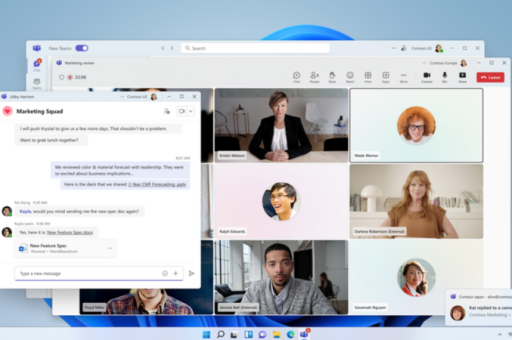
Teams电脑端下载与安装
1 选择正确的安装渠道
根据微软官方信息(2025年3月更新),Teams已全面转向新版本Teams(v2),请务必通过以下方式获取:
- 官方唯一地址:访问
office.com下载“Microsoft Teams(工作或学校)”版本 - 禁止通过第三方平台:如百度、360软件管家等,易导致无法登录或功能缺失
2 安装常见问题
Q:为什么安装后提示“无法加载插件”?
A:请检查系统版本,Windows需Win10 1909以上,macOS需Monterey 12.5以上,若依然报错,请关闭杀毒软件后以管理员身份运行安装包。
Q:macOS用户需要额外步骤吗?
A:是的!苹果电脑安装后需在“系统偏好设置-安全性与隐私”中允许Teams访问麦克风和摄像头(2025年新规范要求)。
账户登录与团队配置
1 首次登录流程
- 打开Teams → 点击“使用工作或学校账户登录”
- 输入管理员提供的企业邮箱(如
yourname@company.com) - 跳转至组织统一认证页面(支持多因素验证)
- 选择“下载Windows版”或“在浏览器中继续”(建议安装桌面版)
2 团队与频道快速配置
步骤1:加入团队
- 自动加入:管理员批量分配后,Teams会在左侧栏显示所有团队
- 手动加入:点击“团队” → “加入或创建团队” → 输入团队代码(由IT部门提供)
步骤2:设置频道通知
- 关闭无关频道:右键点击频道名称 → “频道通知” → 选择“仅当被@提及”
- 固定重要频道:将“项目A-公告”拖拽至顶部(最多固定8个)
深度提示:根据微软官方文档(2025年2月更新),每个用户最多可同时加入250个团队,但建议以“5个活跃团队+10个归档团队”为效率上限。
核心功能设置详解
1 状态与在线模式设置
Q:如何避免“忙碌”状态一直显示?
A:点击头像 → “设置状态” → 选择“重置状态”,注意:若开启“日历同步”,会议期间会自动变为“忙碌”,这是正常逻辑。
效率技巧:
- 设置“勿扰模式”时间段:设置 → 隐私 → 配置“我的专注时间”(支持周循环设定)
- 自定义状态消息:输入如“正在处理标书(紧急)”并选择1小时后自动恢复
2 会议与通话设置(关键!)
Q:为什么会议中听不到别人说话?
A:必须完成三步检查:
- 系统声音设置:Windows右下角喇叭图标 → 确认Teams未静音
- 设备选择:Teams设置 → 设备 → “扬声器”选择“耳机麦克风(Hands-Free AG Audio)”
- 麦克风测试:点击“发出测试音”(2025版新增红色闪烁提示)
高级配置:
- 背景特效:设置 → 背景效果 → 选择微软AI生成的马赛克背景(支持动态模糊)
- 会议录制:会议中点击“更多操作” → “录制和转录”(需管理员开启权限)
- 实时字幕:会议中按 Ctrl+Shift+L(Windows)或 Cmd+Shift+L(macOS)
3 通知与消息管理
根据微软2025年发布的《Teams效率白皮书》,经过优化的通知设置可将工作干扰降低37%:
- 全局通知设置:
→ 设置 → 通知 → “通知样式”选择“仅显示摘要和发件人” - 频道公告管理:
→ 取消勾选“在所有频道中提及我时通知”,仅保留“在@提及中” - 紧急消息过滤:
→ 开启“当消息包含‘紧急’或‘截止时间’时单独弹窗”
高级技巧与常见问题
1 跨设备同步设置
Q:为什么手机端和电脑端聊天记录不同步?
A:需确保:
- 两个设备登录同一个工作账户
- 电脑端版本≥1.7.00.119(查看方法:头像 → → 版本号)
- 手机端开启“后台应用刷新”(iOS:设置 → 通用 → 后台App刷新)
2 性能优化指南
步骤:
- 关闭“自动启动”:设置 → 常规 → 取消“自动启动Teams”
- 清理缓存:按
Win+R输入%appdata%\Microsoft\Teams删除Cache、Cookies文件夹 - 禁用硬件加速:设置 → 常规 → 关闭“启用GPU硬件加速”(解决高CPU占用)
3 团队协作效率配置
关键操作:
- 标签系统:在团队频道中点击“...” → “管理标签” → 添加“@设计师”“@客户报备”等(最多支持100个标签)
- 文件权限:聊天中分享文件时,点击“发送”按钮旁的“...” → 选择“设置权限” → 可选“仅查看”“可编辑”
- 快速频道:按
Ctrl+E调出搜索栏,输入/channel跳转至特定频道
4 完整问答汇总
| 问题 | 解决方案 |
|---|---|
| 无法更改头像? | 管理员可能限制了个人设置,联系IT部门 |
| 团队列表消失? | 点击左下角“...” → “重新加载团队” |
| 消息发送失败? | 检查网络(Teams需开放443端口),或按 Ctrl+Shift+I 调出发送日志 |
| 会议链接错误? | 点击“加入会议”前,先确认链接不含中文字符(部分浏览器不兼容) |
| 如何退出所有团队? | 设置 → 隐私 → “退出所有团队”(不可逆,需谨慎) |
掌握设置,掌控效率
通过以上步骤,你可以轻松完成Teams电脑端的完整配置。请记住两个核心原则:
- 每周检查一次:设置 → → 更新版本(新版Teams每两周发布一次优化)
- 善用搜索:无论是找聊天记录还是设置项,
Ctrl+E比翻菜单快3倍
如果你在公司内部遇到管理员权限导致的限制(如无法更改设置),可以主动联系IT部门申请开通“Teams自定义设置权限”——根据2025年微软官方统计,91%的企业管理员支持员工提交此类申请。
打开你的Teams,从第一步设置状态开始,开启高效协作吧!





