
《Teams快速安装使用指南:从零到精通的7个核心步骤》
📖 目录导读
- 安装前的准备:硬件要求与账号配置
- 极速安装方案:Windows/Mac/移动端三种方式
- 首次启动配置:登录、通知与隐私设置
- 团队创建与加入:三种高效协作模式
- 核心功能实战:会议、聊天与文件共享
- 常见问题Q&A:安装失败、闪退、权限问题
- 企业级部署秘籍:批量安装与策略管理
安装前的准备:硬件要求与账号配置
1 系统兼容性检查
- Windows:需Windows 10(版本1909+)或Windows 11,内存至少4GB
- macOS:需macOS 10.14 Mojave及以上,建议8GB内存
- 移动端:iOS 14+ / Android 8.0+,存储空间需1GB以上
2 账号类型与权限
Teams分两种模式:
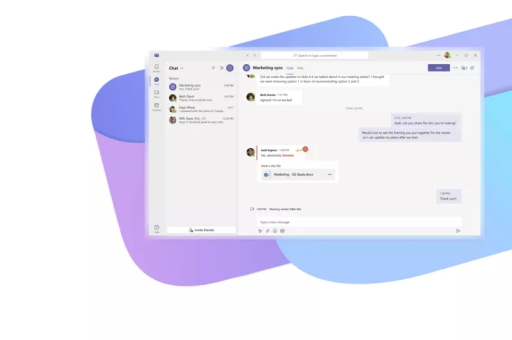
- 免费版:需个人微软账号(Outlook/Office.com注册),支持最多300人协作
- 企业版:需组织分配的Microsoft 365工作账号,拥有完整管理权限
若长期使用,建议直接向IT管理员申请企业账号,避免后期数据迁移。
极速安装方案:3种设备5分钟搞定
1 Windows系统安装(最快路径)
- 访问官方下载页:
https://www.microsoft.com/zh-cn/microsoft-teams/download-app - 点击“下载Teams”获取
.exe文件(约120MB) - 双击安装,勾选“自动启动Teams”(建议保留)
- 安装完成后自动弹出登录界面
2 macOS专属技巧
- 苹果M1/M2芯片用户:选择“Apple Silicon”版本,性能提升40%
- 若从App Store安装,注意区分“Teams”与“Teams Classic”(新版才有插件支持)
3 移动端极速版
- iOS用户:App Store搜索“Microsoft Teams”,安装包约270MB
- Android用户:Google Play或华为应用市场搜索,安装后授权“通知与相机”
问答:
Q:为什么我安装后打不开?
A:常见原因是杀毒软件拦截,请添加Teams到信任列表,若仍无法启动,尝试以管理员身份运行安装程序。
首次启动配置:3步优化体验
1 登录与身份验证
- 输入账号后,企业版用户需通过“Microsoft Authenticator”或短信二次验证
- 免费版用户直接扫码或输入密码即可
2 通知与隐私设置(建议关闭以下选项)
- 关闭“建议联系人”:避免隐私泄露
- 关闭“当被@时弹出预览”:减少工作干扰
- 开启“静默时段”:设置非工作时间免打扰
3 个性化界面调整
- 在“设置→外观”中选择“深色主题”或“高对比度”
- 关闭“流畅的聊天动画”以提升低配电脑性能
问答:
Q:登录显示“您的组织已禁用此登录方式”?
A:需联系IT管理员开启“允许外部登录”,临时解决方案:使用浏览器登录teams.microsoft.com。
团队创建与加入:三种高效协作模式
1 团队创建(适用于项目组)
- 左侧导航栏点击“团队”→右下角“加入或创建团队”
- 选择“从头创建团队”→“私有/公共/组织范围”
- 设置团队名称与描述,2024年度市场活动”
2 快速加入(无需管理员审批)
- 方法1:收到邀请链接,直接点击“加入团队”
- 方法2:在搜索框输入团队代码(如“ABC123”)加入
3 频道分类技巧
- “常规”频道用于公告,“项目A”频道需单独设置权限
- 点击频道右侧“…”→“管理频道”→“成员权限”
- 高级技巧:使用“频道 moderation(审核)”功能控制消息发布
问答:
Q:为什么我无法创建团队?
A:免费版限制为5个团队,企业版需获得管理员分配的“团队创建权限”。
核心功能实战:会议、聊天与文件共享
1 高效会议(从预约到录制)
| 步骤 | 操作 | 关键提示 |
|---|---|---|
| 预约会议 | 左侧“日历”→右上角“+新会议” | 设置“允许绕过等候室”提升效率 |
| 邀请嘉宾 | 输入外部邮箱,勾选“对此组织中的任何人可用” | 外部用户无需登录即可加入 |
| 会议工具栏→“共享”→“屏幕/窗口/PPT” | 共享时勾选“系统音频”播放视频 | |
| 录制会议 | 点击“…更多”→“录制并转录” | 录制文件自动保存至OneDrive |
2 聊天与文件联动
- 消息引用:右键聊天消息→“引用回复”,避免团队混淆
- 文件协作:将文件拖拽至聊天框→自动上传到OneDrive
- 快捷操作:在聊天中键入“/files”搜索最近文档
3 第三方应用集成
- 添加Trello看板:左侧“应用”→“Trello”→“添加到团队”
- 使用“任务”应用:直接创建Microsoft To-Do任务列表
问答:
Q:会议录制文件找不到了?
A:默认存在发起者OneDrive的“Recordings”文件夹中,也可在聊天记录中搜索“录制”。
常见问题Q&A:安装失败、闪退、权限问题
1 安装失败排查清单
- 错误代码0x80070643:关闭防火墙,运行系统更新
- MSI安装包错误:使用官方提供的“TeamsSetup.exe”清理工具后重装
- 权限不足:右键安装包→“以管理员身份运行”
2 运行卡顿优化
- Windows用户:任务管理器禁用“Teams.exe”开机自启,改为手动启动
- macOS用户:清除缓存文件:
~/Library/Application Support/Microsoft/Teams/Cache
3 企业账号与个人账号冲突
- 退出所有微软账号后再登录,或在“设置→账户”中切换
- 若“组织连接”反复断开,打开“控制面板→凭据管理器”删除旧凭证
企业级部署秘籍:批量安装与策略管理
1 批量安装脚本(适用于100+设备)
# 1. 下载最新MSI包
Start-BitsTransfer -Source "https://statics.teams.cdn.office.net/production-windows/enterprise/Teams_windows_x64.msi" -Destination "C:\Temp\Teams.msi"
# 2. 静默安装
msiexec /i C:\Temp\Teams.msi /q ALLUSERS=1
# 3. 配置策略(禁止自动更新)
reg add "HKLM\SOFTWARE\Policies\Microsoft\Office\16.0\Teams" /v DisableAutoUpdate /t REG_DWORD /d 1
2 管理员策略控制
- 统一设置背景虚化:通过“Teams Admin Center”→“会议策略”→“背景模糊”
- 限制聊天记录保留天数:设置“消息保留策略”为7天或30天
3 移动端设备管理
- 使用Intune强制策略:如“禁止截图”或“要求PIN码登录”
- 自动推送更新:通过“Managed Google Play”或“Apple Business Manager”
问答:
Q:如何强制所有员工使用Teams网页版而不是客户端?
A:在管理中心的“设置”→“Teams升级”中,将“移动设备应用”策略改为仅允许Web访问。
从安装到精通,只需一次系统学习
本文覆盖了Teams从安装到深度使用的全部关键点,无论是个人用户还是IT管理员,均可对照步骤快速上手,真正提升效率的不是工具本身,而是你如何使用它——建议每周花10分钟探索“设置”中的隐藏功能,总有新发现。
标签: Microsoft Teams 快速部署
版权声明:除非特别标注,否则均为本站原创文章,转载时请以链接形式注明文章出处。





